





Olá a todas e todos,
ontem estava passeando pela comunidade e me deparei com esse debate:
https://www.casamentos.com.br/forum/minha-invencoes-com-o-canva--t149346
Então resolvi tentar fazer um quadro com a minha história com meu noivo.
Meu quadro
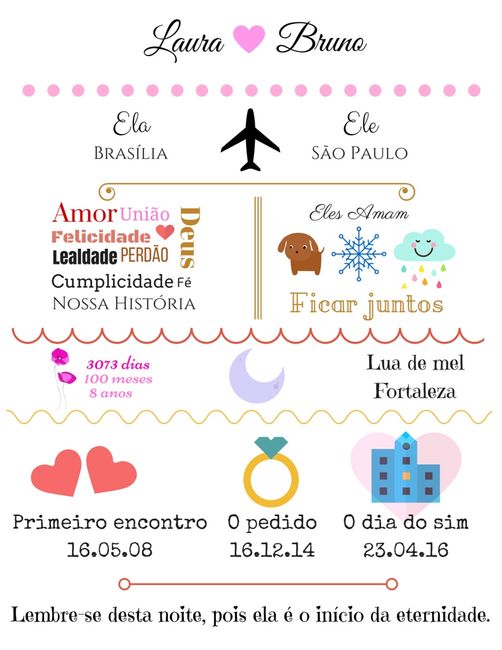
E percebi que muitas noivas pediram um passo a passo, então tomei a liberdade de fazer um tutorial, ainda estou aprendendo a usar o site: https://www.canva.com/. Mas espero ajudar.
O primeiro passo é acessar o site https://www.canva.com/ e fazer o cadastro:
Pode usar o Facebook, conta google ou fazer o cadastro

O segundo passo é escolher o design a ser usado:
Clique no More (onde tem o coração vermelho)

A opção escolhida por mim foi o Poster ela está localizada em Marketing Materials.
Vá até a opção Poster

É só clicar no item marcado com o coração vermelho (Poster).
O terceiro passo é escolher a tela a ser usada. Quando clicar vai aparecer uma tela em branco a esquerda (direita de quem está vendo) e opções pré prontas a direita (esquerda de quem está vendo).
Optei por usar a tela em branco

Quarto passo: colocar os nomes, para adicionar texto é só ir em Text (marcado com o coração vermelho) e escolher o estilo que mais te agradar.
Vá até Text
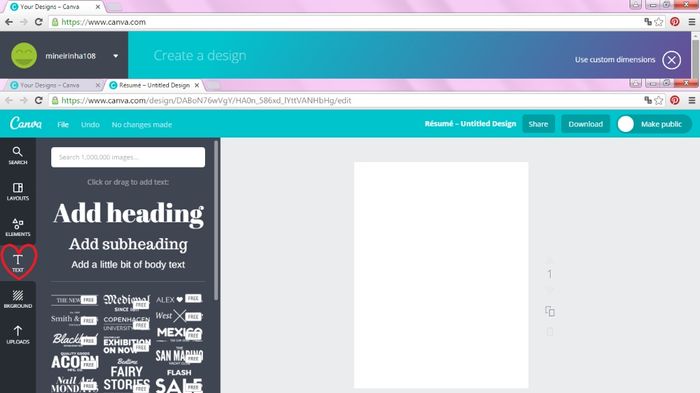
Escolhi uma fonte que vem com um coração separando os nomes.
Escolha a fonte e edite colocando os nomes dos noivos, observe que ela vai ir para o meio da tela. Arraste para o local desejado.
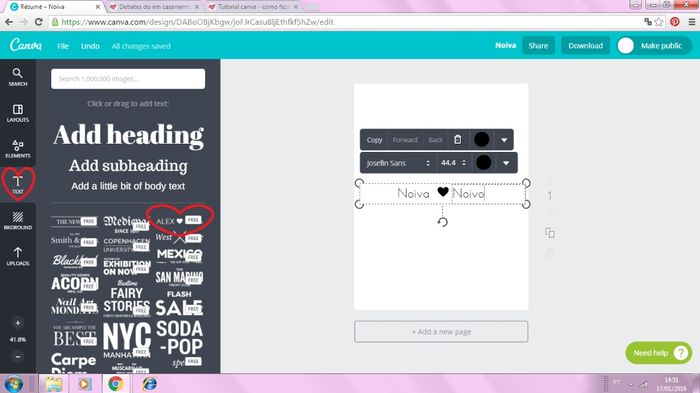
Comecei com uma fonte e no final resolvi mudar(na última imagem vão perceber).
Ajuste fonte, tamanho e cor de acordo com seu gosto.

Para escolher a cor:
Mudando a cor

Tem como colocar qualquer cor, é só encontrar a desejada.

Passo cinco: Linhas ajudam a deixar o quadro mais fácil de entender, para colocar linhas é só clicar em Elements e em seguida em Lines.
Todas as vezes que desejar inserir uma linha é só seguir esse passo
Clique em ELEMENTS

Clique em LINES

E escolha dente os modelos. Tem como mudar a cor, tamanho e posição (vertical e horizontal).

Quando escolher a linha, ela irá aparecer no meio da tela, é só editar da mesma forma que os nomes foram editados e arrastar para onde quiser.
O sexto passo é colocar as informações desejadas, nesse coloquei Onde nos conhecemos, adoramos, memória especial, mas pode ser qualquer coisa que queiram (para ficar mais bonito coloquei várias fontes diferentes e cores relacionadas as predominantes). Indo novamente em TEXT.
Coloque as informações desejadas.

É só seguir o passo a passo de colocar os nomes dos noivos. Porém escolhi uma das primeiras opções, ADD HEADING, é importante deixar as frases com simetria, o interessante é que no site quando se arrasta um elemento, aparece uma "régua".
Escolhi outra linha e girei para a vertical (em pé).
Logo em seguinda coloquei uma parte de curiosidades, como apelidos, manias, comidas Dele e Dela.
Girei a linha para dividir o quadro e girei as palavras (da mesma forma que gira algo no word).

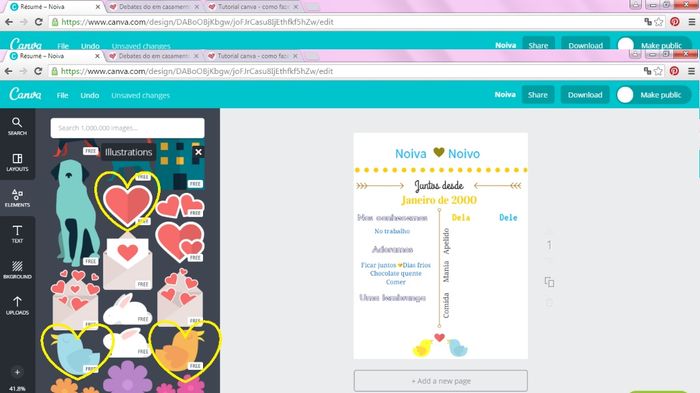
Passo sete: Finalizei colocando uma imagem (siga esse passo todas as vezes que desejar inserir uma imagem).
Vá até ELEMENTS no mesmo lugar que colocamos as linhas, mas clique em ILLUSTRATIONS. Escolha a sua preferida.

Algumas imagens são pagas, principalmente as com imagens de pessoas, mas a maioria são livres, as que tem escrito FREE são de graça. Caso queira uma imagem que exista no seu computador é só ir em UPLOADS (isso garante que caso goste de uma imagem que seja paga, você pode pegar no Google, ou até mesmo usar o monograma dos noivos.).
Escolhi três imagens (no coração amarelo). Tem como deixar menor, maior, editar a cor (da mesma forma que mudamos as cores dos nomes dos noivos).
Passo oito: Agora é só salvar.
Clique em Download.

E escolha a opção desejada, eu escolhi IMAGE: HIGH QUALITY (PNG), pois entendi que seria a de maior qualidade.
Salve a sua imagem

Ainda não imprimi a minha, espero que quando imprimir fique bonito, sem desfocar ou estourar a imagem.
Caso alguém tenha alguma sugestão ou dúvida é só falar.
Espero ter ajudado.
O debate ficou enorme!!!